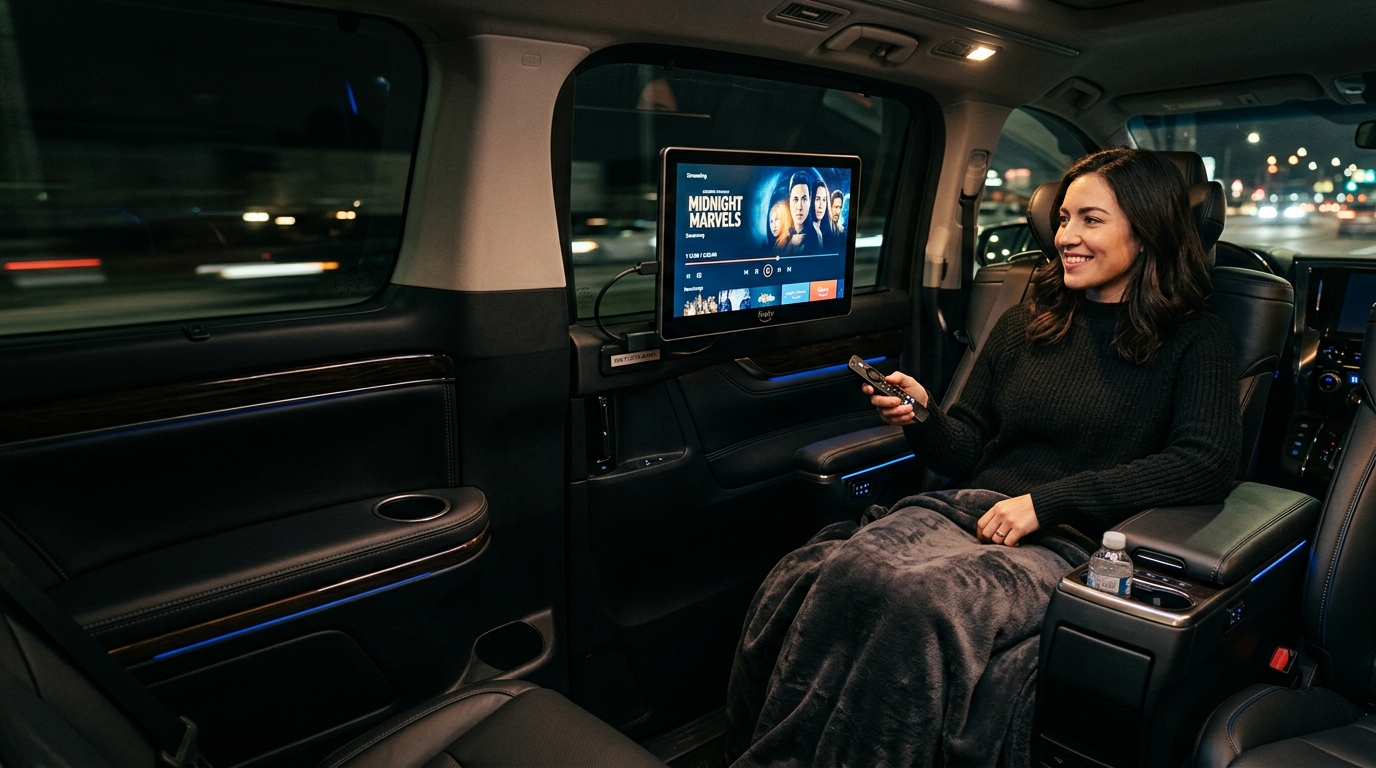
アルファードでAmazon Fire TV Stickを使いたいと思っている方は多いかなと思います。提供されたHTMLテンプレート
「ファイヤースティックをアルファードに接続できるの?」「後席モニターで使うにはどうすればいい?」「Wi-Fiがないと使えないの?」という疑問はよく聞かれます。提供されたHTMLテンプレート
この記事では、アルファードでFire TV Stickを使うための接続方法・必要な機器・Wi-Fiの確保方法・電源の取り方・後席モニターへの接続手順・よくある不具合と対処法まで、わかりやすく解説します。提供されたHTMLテンプレート
アルファードの車内でプライムビデオやNetflixをもっと便利に楽しみたい方に、ぜひ参考にしていただければと思います。提供されたHTMLテンプレート
- 1アルファードでファイヤースティックを使う準備と必要機器
- 2後席モニターへの接続手順と設定方法
- 3車内Wi-Fiの確保方法とオフライン再生の活用
- 4電源の取り方とよくある不具合の対処法
アルファードでファイヤースティックを使う方法を徹底解説
Fire TV StickをアルファードのモニターにつなぐことでAmazon Prime Video・Netflix・YouTube・Disney+などを楽しめます。提供されたHTMLテンプレート
まず必要な準備から整理してみましょう。提供されたHTMLテンプレート
アルファードでファイヤースティックを使う準備と必要機器
アルファードでFire TV Stickを使うために必要な機器を確認しましょう。提供されたHTMLテンプレート
【必要な機器リスト】提供されたHTMLテンプレート
・Amazon Fire TV Stick(Fire TV Stick 4K・Fire TV Stick 4K Max・通常版など)提供されたHTMLテンプレート
・HDMI対応モニター(後席フリップダウンモニターまたは社外モニター)提供されたHTMLテンプレート
・電源(AC100Vコンセントまたはシガーソケット→USB変換アダプター)提供されたHTMLテンプレート
・Wi-Fi環境(スマートフォンのテザリングまたは車載Wi-Fiルーター)提供されたHTMLテンプレート
・HDMIケーブル延長コード(Fire Stickがモニター背面に届かない場合)提供されたHTMLテンプレート
Fire TV StickはHDMI端子に直接挿すタイプのため、後席モニターにHDMI入力端子があることが前提条件です。提供されたHTMLテンプレート
純正の後席フリップダウンモニターにはRCA(コンポジット)入力が多く、HDMI入力がない場合はHDMI→RCA変換コンバーターが必要になります。提供されたHTMLテンプレート
社外品の後付けモニターにはHDMI入力が搭載されているものが多く、Fire TV Stickとの相性が良いです。提供されたHTMLテンプレート
事前にモニターの入力端子を確認してから機器を揃えることが準備の第一歩です。提供されたHTMLテンプレート
アルファードの後席モニターへのファイヤースティック接続手順
Fire TV Stickを後席モニターに接続する基本的な手順を解説します。提供されたHTMLテンプレート
【接続手順(HDMIモニターの場合)】提供されたHTMLテンプレート
① 後席モニターのHDMI入力端子にFire TV StickをHDMI延長コードで接続する提供されたHTMLテンプレート
② Fire TV StickのUSB電源ケーブルを電源(AC100Vコンセントまたはシガーソケット→USB)に接続する提供されたHTMLテンプレート
③ 後席モニターの入力切替ボタンで「HDMI」を選択する提供されたHTMLテンプレート
④ Fire TV StickとリモコンをペアリングしてWi-Fiに接続する提供されたHTMLテンプレート
⑤ Amazonアカウントにログインして完了提供されたHTMLテンプレート
Fire TV Stickは電源投入から起動まで30秒〜1分程度かかるため、乗車直後にすぐ使えない点は把握しておきましょう。提供されたHTMLテンプレート
HDMIモニターがない場合はHDMI→RCA変換コンバーターを経由してRCA入力モニターに接続します。提供されたHTMLテンプレート
変換コンバーターを使う場合は映像品質が若干落ちることがありますが、動画視聴には十分な品質です。提供されたHTMLテンプレート
純正ナビのモニターに映像を出力したい場合は、ナビの外部入力端子(HDMI・RCA)への接続が必要になりますが、対応可否はナビの機種によって異なります。提供されたHTMLテンプレート
アルファードでファイヤースティックを使うWi-Fi確保の方法
Fire TV Stickのストリーミング再生にはインターネット接続が必要です。提供されたHTMLテンプレート
車内でWi-Fiを確保する方法をいくつか紹介します。提供されたHTMLテンプレート
最も手軽な方法はスマートフォンのテザリング(モバイルホットスポット)機能を使う方法です。提供されたHTMLテンプレート
iPhoneまたはAndroidのテザリング機能をオンにして、Fire TV Stickをそのスマートフォンのホットスポットに接続するだけで使えます。提供されたHTMLテンプレート
ただし、テザリング中はスマートフォンのバッテリー消耗が速くなるため、充電しながら使うことをおすすめします。提供されたHTMLテンプレート
動画ストリーミングはデータ通信量が多いため、大容量または使い放題のモバイルデータプランが安心です。提供されたHTMLテンプレート
車載Wi-Fiルーター(モバイルWi-Fiルーター)を別途用意する方法は、複数デバイスを同時接続できる・スマートフォンの電池消耗を防げる点で優れています。提供されたHTMLテンプレート
オフラインでの視聴を考えるなら、出発前にAmazon Prime VideoやNetflixのコンテンツをあらかじめダウンロードしておく方法が通信を気にせず快適に楽しめます。提供されたHTMLテンプレート
アルファードのファイヤースティックへの電源供給方法
Fire TV Stickへの電源供給方法を解説します。提供されたHTMLテンプレート
Fire TV StickはUSB電源(5V/1A以上)で動作します。提供されたHTMLテンプレート
アルファードにAC100Vコンセントが装備されているグレードであれば、コンセントにUSBアダプターを接続してFire TV Stickに給電する方法が最もシンプルです。提供されたHTMLテンプレート
AC100Vコンセントがない場合は、シガーソケット(12V)にUSBチャージャーアダプターを接続してUSB給電する方法が使えます。提供されたHTMLテンプレート
シガーソケット用USB充電器はUSB-A出力付きのものを選び、Fire TV Stick付属のUSBケーブルで接続します。提供されたHTMLテンプレート
後席モニターの近くに電源を確保するため、USBケーブルの長さ・取り回しも考慮して設置位置を決めましょう。提供されたHTMLテンプレート
後席付近に電源がない場合は、延長USBケーブルやポータブルバッテリー(モバイルバッテリー)でFire TV Stickに給電する方法も選択肢のひとつです。提供されたHTMLテンプレート
アルファードのコンセント装備についてはアルファードのコンセント装備と使い方の記事も参考にしてみてください。提供されたHTMLテンプレート
ファイヤースティックをアルファードで使う際の注意点
Fire TV Stickをアルファードのモニターでつなぐにあたっての注意点をまとめます。提供されたHTMLテンプレート
走行中に映像を後席モニターで流すことは問題ありませんが、前席運転者の視界に映像が入らないよう設置位置・角度に注意してください。提供されたHTMLテンプレート
Fire TV Stickのリモコン(Bluetooth接続)は距離・障害物によって操作しにくくなる場合があります。提供されたHTMLテンプレート
後席から操作する場合はリモコンの向き・距離を意識して使うか、スマートフォンアプリ(Fire TVリモコンアプリ)で代替する方法も便利です。提供されたHTMLテンプレート
車内の温度管理にも注意が必要で、特に夏場の高温時はFire TV Stickが過熱して動作が不安定になることがあります。提供されたHTMLテンプレート
駐車中のエンジンオフ状態でFire TV Stickを使い続けるとバッテリーへの負荷があるため、エンジン(またはハイブリッドシステム)を稼働した状態での使用をおすすめします。提供されたHTMLテンプレート
アルファードのファイヤースティック活用と快適化の方法
Fire TV Stickをより便利・快適に使うための工夫を解説します。提供されたHTMLテンプレート
アルファードでファイヤースティックを快適に使うための設定
Fire TV Stickを車内で快適に使うための設定・工夫をお伝えします。提供されたHTMLテンプレート
まず出発前にコンテンツをオフラインダウンロードしておくことが最も快適な使い方です。提供されたHTMLテンプレート
Amazon Prime Videoは対応コンテンツをダウンロードしてオフライン視聴できるため、山間部・トンネル・通信エリア外でも途切れずに楽しめます。提供されたHTMLテンプレート
Fire TV Stickのホーム画面から設定→ディスプレイ→解像度を適切に設定することで、モニターに最適な画質で表示できます。提供されたHTMLテンプレート
Alexaを使った音声操作機能も設定しておくと、ハンズフリーでコンテンツを切り替えられて便利です。提供されたHTMLテンプレート
子どもに使わせる場合はFire TV Stickの保護者向け設定・コンテンツフィルタリングを有効にすることをおすすめします。提供されたHTMLテンプレート
アルファードのファイヤースティックでおすすめのコンテンツと使い方
Fire TV Stickをアルファードのモニターでつなぐとどんなコンテンツが楽しめるか紹介します。提供されたHTMLテンプレート
長距離ドライブで特に人気なのが子ども向けアニメ・映画のサブスクリプション配信です。提供されたHTMLテンプレート
Amazon Prime VideoにはDisney+コンテンツも含まれ、子どもが喜ぶ豊富なラインナップが揃っています。提供されたHTMLテンプレート
大人向けには映画・ドラマ・ドキュメンタリーを楽しみながら長距離移動の時間を充実させられます。提供されたHTMLテンプレート
YouTubeアプリもFire TV Stickで使えるため、音楽・旅行動画・教育コンテンツなど多彩な使い方が可能です。提供されたHTMLテンプレート
後席モニターにヘッドフォンを接続することで前席の音と混在せず、後席乗員が独立して楽しめる環境が整います。提供されたHTMLテンプレート
ミラーリングとの違いや活用法についてはアルファードでiPhoneをミラーリングする方法もあわせてご覧ください。提供されたHTMLテンプレート
アルファードでのファイヤースティックのよくある不具合と対処法
Fire TV Stickを車内で使う際によく起きる不具合と対処法をまとめます。提供されたHTMLテンプレート
【よくある不具合と対処法】提供されたHTMLテンプレート
・モニターに映像が映らない→ 入力切替・HDMI接続確認・Fire TV Stickの再起動を試す提供されたHTMLテンプレート
・映像がフリーズ・カクつく→ Wi-Fi電波の強さ確認・オフラインダウンロード素材を使う提供されたHTMLテンプレート
・リモコンが効かない→ Bluetooth接続の再ペアリング・スマホアプリで代替提供されたHTMLテンプレート
・Fire TV Stickが過熱する→ 通気性確保・直射日光を避けた設置提供されたHTMLテンプレート
・起動が遅い→ 乗車後すぐに電源を入れて起動時間を確保する提供されたHTMLテンプレート
HDMI変換コンバーター経由で接続している場合、コンバーターの品質が映像・音声トラブルの原因になるケースがあります。提供されたHTMLテンプレート
信頼性の高いブランドのコンバーターに交換することで改善する場合があります。提供されたHTMLテンプレート
アルファードのファイヤースティック活用まとめ
ここまでアルファードでのFire TV Stickの接続方法・必要機器・Wi-Fi確保・電源・注意点・よくある不具合まで解説してきました。提供されたHTMLテンプレート
アルファードでFire TV Stickを活用するためには、HDMIモニターへの接続・USB電源の確保・Wi-Fi環境の準備の三点を整えることが基本です。提供されたHTMLテンプレート
出発前のオフラインダウンロードを習慣にすることで、通信環境に関わらず快適な車内エンターテインメントを実現できます。提供されたHTMLテンプレート
アルファードの装備・グレードについてはトヨタ公式サイトのアルファードグレードページもご参考ください。提供されたHTMLテンプレート
