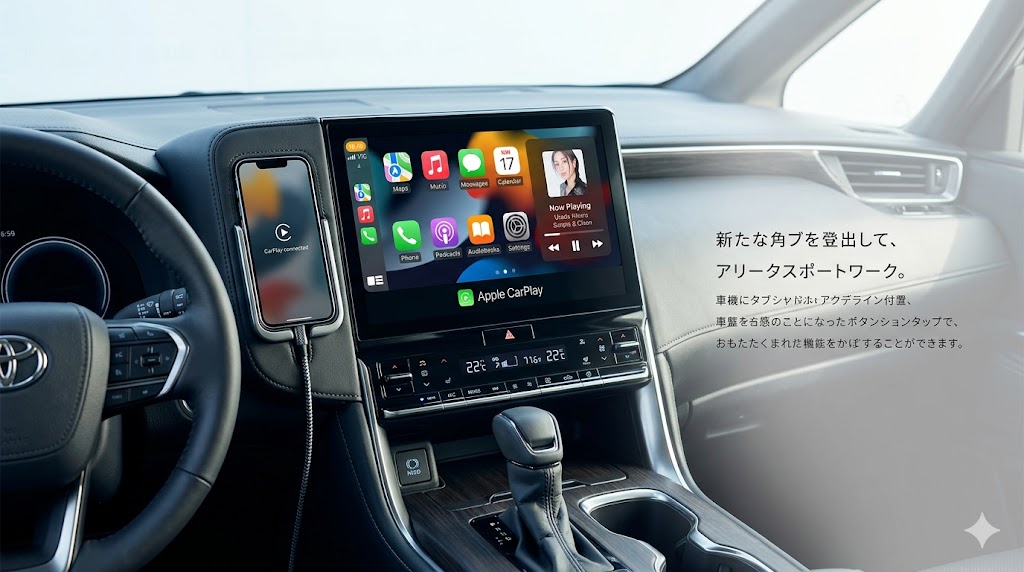
アルファードのナビにiPhoneの画面をミラーリングしたいと思っている方は多いかなと思います。提供されたHTMLテンプレート
「CarPlayは使えるの?」「有線と無線どちらが良い?」「ナビにiPhoneの地図を映したい」「動画やYouTubeを後席に映したい」など、使い方への疑問はさまざまですよね。提供されたHTMLテンプレート
この記事では、アルファードでiPhoneをミラーリングする方法・Apple CarPlayの使い方・有線と無線の違い・後席モニターへの映像出力まで、わかりやすく解説します。提供されたHTMLテンプレート
iPhoneをアルファードのナビと賢く連携させて、より快適なカーライフを実現するためのヒントとしてぜひ参考にしてみてください。提供されたHTMLテンプレート
- 1アルファードでiPhoneミラーリングに使えるApple CarPlayの特徴
- 2有線接続と無線(ワイヤレス)接続の違いと設定方法
- 3CarPlayで使えるアプリと使えないアプリの違い
- 4後席モニターへのiPhone映像出力の方法
アルファードでiPhoneミラーリングに使えるApple CarPlayを解説
アルファードでiPhoneの画面をナビに映す方法として、まずApple CarPlayの仕組みと特徴を理解しておきましょう。提供されたHTMLテンプレート
Apple CarPlayとはどんな機能でアルファードで使えるのか
Apple CarPlayとは、iPhoneをカーナビシステムに接続してナビ画面上でiPhoneの一部機能を操作できるようにするシステムです。提供されたHTMLテンプレート
厳密にはiPhoneの画面全体をそのまま映す「完全ミラーリング」とは異なり、CarPlayに対応したアプリのみをナビ画面で操作できる仕組みです。提供されたHTMLテンプレート
アルファードの現行モデル(40系)に搭載されているディスプレイオーディオはApple CarPlayに対応しており、iPhoneとの連携が可能です(グレード・仕様によって異なります)。提供されたHTMLテンプレート
CarPlayを使うことで、Appleマップ・Google マップ・Spotify・LINE・電話・Siriなど、CarPlay対応アプリをナビ画面から操作できます。提供されたHTMLテンプレート
自分のiPhoneの地図アプリをナビとして使いたい方や、スマホの音楽をカーオーディオで再生したい方に非常に便利な機能です。提供されたHTMLテンプレート
設定方法はシンプルで、ケーブル接続またはWi-Fi接続でiPhoneとナビを繋ぐだけで自動的に起動します。提供されたHTMLテンプレート
対応機種はiPhone 5以降(iOS 7.1以降)とされていますが、最新のiOSへのアップデートを推奨します(詳細はApple公式サイトでご確認ください)。提供されたHTMLテンプレート
アルファードでCarPlayを有線接続する方法と手順
最もシンプルなCarPlayの接続方法が有線(Lightning・USB-Cケーブル)接続です。提供されたHTMLテンプレート
アルファードのセンターコンソールまたはインパネ部分にUSBポートが設けられており、純正のAppleケーブルまたは認証済みのケーブルを使って接続します。提供されたHTMLテンプレート
【有線CarPlay接続の手順(参考)】提供されたHTMLテンプレート
①iPhoneのUSBケーブルをアルファードのUSBポートに接続する提供されたHTMLテンプレート
②iPhoneの画面に「CarPlayを使用しますか?」と表示されたら「許可」をタップ提供されたHTMLテンプレート
③ナビ画面が自動的にCarPlayのホーム画面に切り替わる提供されたHTMLテンプレート
④使いたいアプリを選択して操作を開始する提供されたHTMLテンプレート
有線接続はWi-Fiが不要なため安定性が高く、iPhoneを充電しながら使える点もメリットです。提供されたHTMLテンプレート
ケーブルの取り回しが少し煩わしいと感じる方もいますが、安定した通信と充電を同時に行える実用性は高いです。提供されたHTMLテンプレート
初めてCarPlayを使う方は有線接続から試してみることをおすすめします。提供されたHTMLテンプレート
アルファードでワイヤレスCarPlayを使う方法と注意点
ケーブルなしで接続できるワイヤレスCarPlay(無線接続)は、利便性の高い接続方法です。提供されたHTMLテンプレート
ワイヤレスCarPlayはiPhone XS以降(iOS 9以降)かつ、ナビ側がワイヤレスCarPlayに対応している必要があります。提供されたHTMLテンプレート
アルファードの純正ディスプレイオーディオがワイヤレスCarPlayに対応しているかどうかは、グレード・仕様・年式によって異なるためディーラーに確認することをおすすめします。提供されたHTMLテンプレート
【ワイヤレスCarPlay接続の手順(参考)】提供されたHTMLテンプレート
①iPhoneのBluetoothをオンにしてナビとペアリングする提供されたHTMLテンプレート
②ナビのWi-FiアクセスポイントにiPhoneを接続する提供されたHTMLテンプレート
③自動的にCarPlayが起動する提供されたHTMLテンプレート
ワイヤレス接続はケーブルが不要なため、乗り込んですぐに自動接続できる快適さがあります。提供されたHTMLテンプレート
ただし、有線接続と比べると通信が若干不安定になる場合があること・iPhoneのバッテリー消費が増えることには注意が必要です。提供されたHTMLテンプレート
長距離ドライブやナビを長時間使う場合は、別途充電ケーブルを接続するか車載充電器を活用するのがおすすめです。提供されたHTMLテンプレート
CarPlayで使えるアプリとアルファードでの活用例
Apple CarPlayで使えるアプリは年々増えており、日常のドライブで役立つ多くのアプリがCarPlayに対応しています。提供されたHTMLテンプレート
・マップ・ナビ系:Appleマップ・Googleマップ・Yahoo!カーナビ・NAVITIMEドライブサポーター提供されたHTMLテンプレート
・音楽・音声系:Apple Music・Spotify・Amazon Music・radiko・Podcast提供されたHTMLテンプレート
・コミュニケーション系:LINE・メッセージ・電話(Siri経由での音声操作)提供されたHTMLテンプレート
・オーディオ・エンタメ系:Audible・各種Podcastアプリ提供されたHTMLテンプレート
特にGoogleマップやYahoo!カーナビを純正ナビの代わりとして使うオーナーが多く、地図の更新が自動で行われる点が便利です。提供されたHTMLテンプレート
YouTubeやNetflixなどの動画系アプリは安全上の理由からCarPlayには非対応であり、走行中の前席モニターでの動画視聴はできません。提供されたHTMLテンプレート
運転中はSiriを活用した音声操作が推奨されており、ハンズフリーでLINEの返信や音楽の操作が可能です。提供されたHTMLテンプレート
CarPlayとミラーリングの違いをアルファードで正しく理解する
「CarPlayはミラーリングではない」という点を正しく理解しておくことが大切です。提供されたHTMLテンプレート
CarPlayはiPhoneの画面全体を映すのではなく、CarPlay対応アプリのみをナビ画面に最適化して表示する仕組みです。提供されたHTMLテンプレート
つまり、iPhoneの写真アプリ・SNS・ゲームなどはCarPlayでは表示できません。提供されたHTMLテンプレート
iPhoneの画面そのものをナビにそのまま映したい場合は、別途HDMIアダプター(Lightning〜HDMI変換アダプター)を使って後席モニターに出力する方法があります。提供されたHTMLテンプレート
この方法ではiPhoneの画面をそのまま後席モニターに映すことができるため、写真・動画・ゲームなども表示可能です。提供されたHTMLテンプレート
ただし、走行中の前席モニターへの映像出力は道路交通法の観点から制限があることを必ず念頭に置いてください。提供されたHTMLテンプレート
走行中のテレビ・動画視聴については、アルファードで走行中にテレビを見る方法と注意点の記事でも詳しく解説しています。提供されたHTMLテンプレート
アルファードのiPhoneミラーリングをさらに活用する方法
CarPlayに加えて、iPhoneをアルファードのエンタメ環境に活用する方法をさらに解説します。提供されたHTMLテンプレート
アルファードの後席モニターにiPhoneの画面を出力する方法
後席の同乗者にiPhoneの画面を見せたい場合は、後席モニターへの映像出力が有効です。提供されたHTMLテンプレート
Lightning〜HDMIアダプター(Apple純正またはMFi認証品)を使うことで、iPhoneの映像をHDMI経由で後席モニターに出力できます。提供されたHTMLテンプレート
USB-C端子のiPhoneの場合は、USB-C〜HDMIアダプターを使用します。提供されたHTMLテンプレート
この方法ではiPhoneの画面がそのまま後席モニターに映るため、動画アプリ・写真・ゲームなど幅広いコンテンツを楽しめます。提供されたHTMLテンプレート
Wi-Fiを活用してApple TV(AirPlay)経由でミラーリングする方法もありますが、車内でのWi-Fi環境の安定性が必要なため、スマートフォンのテザリングとの組み合わせが一般的です。提供されたHTMLテンプレート
長距離ドライブで子どもに映像を見せたい場合や、後席エンタメを充実させたい方に特におすすめの活用法です。提供されたHTMLテンプレート
アルファードのCarPlay接続で起きやすいトラブルと対処法
CarPlayを使っていると、接続がうまくいかないトラブルが起きる場合があります。提供されたHTMLテンプレート
よくある症状と対処法をまとめます。提供されたHTMLテンプレート
・CarPlayが起動しない→ケーブルの接触不良・非認証ケーブルの使用を確認。純正ケーブルに変更する提供されたHTMLテンプレート
・ワイヤレス接続が切れやすい→iPhoneのBluetooth・Wi-Fiを一度オフにして再接続する提供されたHTMLテンプレート
・ナビの画面が反応しない→iPhoneを再起動してから再接続を試みる提供されたHTMLテンプレート
・音が出ない→ナビの入力ソースがCarPlayになっているか確認する提供されたHTMLテンプレート
・Siriが反応しない→iPhoneの設定でSiriが有効になっているか確認する提供されたHTMLテンプレート
それでも解決しない場合は、ナビのソフトウェアのバージョンアップを確認するか、ディーラーに相談することをおすすめします。提供されたHTMLテンプレート
iOSのバージョンによってCarPlayの動作に差が出ることもあるため、iPhoneを最新のiOSにアップデートしておくことも重要です。提供されたHTMLテンプレート
アルファードのナビとiPhoneの連携をさらに便利にする活用術
CarPlay接続に加えて、アルファードとiPhoneの連携をさらに便利にするための活用術をご紹介します。提供されたHTMLテンプレート
まずおすすめなのが、ワイヤレス充電パッド(Qiワイヤレス充電)の活用です。提供されたHTMLテンプレート
アルファードの一部グレードにはワイヤレス充電パッドが標準または設定されており、iPhoneを置くだけで充電できます。提供されたHTMLテンプレート
ワイヤレスCarPlayと組み合わせれば、ケーブル一切なしでiPhoneをナビ連携しながら充電するという快適な環境が実現できます。提供されたHTMLテンプレート
また、Siriをフル活用することで、ハンドルから手を離さずに音楽の操作・LINE返信・電話・ナビ検索が可能になります。提供されたHTMLテンプレート
「Hey Siri、〇〇まで案内して」「Siri、次の曲に変えて」など、音声操作を習慣にすることで安全運転と利便性を両立できます。提供されたHTMLテンプレート
アルファードとiPhoneの連携を最大限に活用することで、移動時間がより快適で生産的な時間になります。提供されたHTMLテンプレート
アルファードのCarPlay対応ナビへのアップグレード方法
旧型アルファードや純正ナビがCarPlay非対応の場合は、ナビのアップグレードを検討する価値があります。提供されたHTMLテンプレート
後付けCarPlay対応ナビへの交換は、カーオーディオ専門店やカーショップで対応してもらえます。提供されたHTMLテンプレート
ディーラーオプションのナビからも、CarPlay対応モデルへの交換が可能なケースがあります。提供されたHTMLテンプレート
また、既存のナビを活かしつつCarPlayアダプターを追加することで、CarPlayに対応させる方法もあります。提供されたHTMLテンプレート
費用・工賃は仕様によって異なりますので、カーショップやカーオーディオ専門店に相談することをおすすめします。提供されたHTMLテンプレート
アルファードのナビ・オーディオ環境をアップグレードすることで、日常のドライブの快適性が大きく向上します。提供されたHTMLテンプレート
アルファードのiPhoneミラーリングとCarPlayに関するまとめ
ここまでアルファードでiPhoneをミラーリング・CarPlay接続する方法・活用術・トラブル対処を解説してきました。提供されたHTMLテンプレート
アルファードのApple CarPlayはナビ・音楽・ハンズフリー通話を一元管理できる便利なシステムで、有線・ワイヤレスの両方で接続できます。提供されたHTMLテンプレート
CarPlayは完全なミラーリングではありませんが、対応アプリの活用と後席モニターへのHDMI出力を組み合わせることで、アルファードの車内エンタメ環境を大幅に充実させることができます。提供されたHTMLテンプレート
ワイヤレス充電と組み合わせたワイヤレスCarPlayは、ケーブルレスで快適なナビ連携環境を実現する最もスマートな方法のひとつです。提供されたHTMLテンプレート
各グレードのナビ仕様・対応状況についてはトヨタ公式サイトのアルファードグレードページでご確認いただき、詳細はディーラーにご相談ください。提供されたHTMLテンプレート
iPhoneとアルファードの連携を最大限に活かして、快適なドライブをお楽しみください。提供されたHTMLテンプレート
